jakością wyświetlania na monitorze Dell
Jeśli ekran Twojego laptopa Dell wydaje się rozmazany lub ma niedopasowane kolory, problem może wynikać z kilku czynników. Niektóre z tych czynników obejmują problem sprzętowy z monitorem lub problem z oprogramowaniem komputera. W zależności od przyczyny problemu, często możesz go rozwiązać, wykonując kilka prostych kroków, takich jak zmiana ustawień lub aktualizacja sterowników. W niektórych przypadkach może być konieczne przywrócenie ustawień fabrycznych, jeśli inne kroki nie rozwiążą problemu.
Przed przywróceniem ustawień fabrycznych wykonaj kopię zapasową wszystkich danych na laptopie, aby zapobiec utracie ważnych plików i ustawień. Przywrócenie ustawień fabrycznych usuwa wszystkie niestandardowe ustawienia na laptopie i przywraca oryginalne ustawienia fabryczne. Ta metoda może pomóc wyeliminować możliwość, że przyczyną problemów jest problem z oprogramowaniem.
Jeśli problem z monitorem Dell jest spowodowany problemem sprzętowym, może być konieczna wymiana urządzenia. W takich przypadkach możesz skontaktować się z działem obsługi klienta firmy Dell w celu uzyskania dalszej pomocy lub odwiedzić autoryzowane centrum serwisowe firmy Dell w celu rozwiązania problemu.
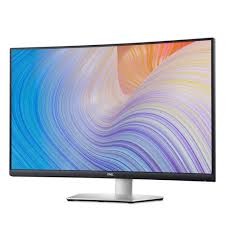
Jak rozwiązać problemy z niską jakością wyświetlania na monitorze Dell?
Zacznij od odłączenia monitora od obecnego źródła zasilania i podłącz go do innego gniazdka. Użycie innego gniazdka może pomóc Ci ustalić, czy problem jest spowodowany przez uszkodzone gniazdko zasilania, czy przez inne urządzenia podłączone do laptopa, takie jak urządzenia USB lub Wi-Fi.
Spróbuj podłączyć laptopa do innego zewnętrznego monitora. Spowoduje to pominięcie wyświetlacza LCD laptopa i pozwoli Ci ustalić, czy problem dotyczy monitora Dell, czy karty graficznej komputera. Możesz również użyć innego kabla, aby podłączyć monitor do komputera.
Upewnij się, że kabel wideo łączący laptopa z monitorem jest prawidłowo podłączony i bezpieczny. Możesz również wypróbować inny kabel wideo lub inny port w laptopie, aby sprawdzić, czy problem został rozwiązany.
Jeśli monitor wyświetla czarny ekran lub biały ekran z delikatnym cieniem, problem może być spowodowany uszkodzeniem kabli lub ekranu LCD. Sprawdź porty połączeniowe i ekran pod kątem widocznych oznak uszkodzeń. Jeśli uszkodzenie jest poważne, najlepiej skontaktować się z pomocą techniczną Dell, aby uzyskać informacje o dostępnych w Twojej okolicy opcjach naprawy.
Wbudowane narzędzie diagnostyczne w monitorze Dell może pomóc Ci ustalić, czy problem dotyczy monitora, czy karty graficznej laptopa. Aby uzyskać dostęp do wbudowanej diagnostyki, wyłącz monitor i odłącz od niego wszystkie kable wejściowe. Naciśnij i przytrzymaj przycisk z przodu monitora przez 5 sekund. Po zakończeniu diagnostyki monitor włączy się ponownie.
Upewnij się, że na stronie internetowej Dell zainstalowano prawidłowy sterownik dla karty graficznej. Możesz to zrobić, przechodząc do strony internetowej Sterowniki i pliki do pobrania i wyszukując numer swojego modelu. Sterownik może znajdować się w innym folderze na laptopie lub komputerze, w zależności od wersji używanego systemu operacyjnego.